Globale Voreinstellungen Betrieb
DYNAwin ist sowohl mandanten- als auch betriebsfähig. Zur Nutzung der Mandantenfähigkeit können Sie für jeden Mandanten eine eigene Datenbank anlegen und im Login jeweils aus der Auswahlliste anwählen.
Die Betriebsfähigkeit ist eine für die Instandhaltungsbelange typische modifizierte Form von Mandantenfähigkeit, wie sie in der Praxis häufig anzutreffen ist. Im Gegensatz zu einem "Mandanten" in einer reinen Mandantenfähigkeit ist ein Betrieb innerhalb einer Rahmenorganisation eingebettet, welche das Grundgerüst bietet. Im Grundgerüst sind diverse Daten innerhalb der Rahmenorganisation definiert und nur spezifische Daten werden betriebsabhängig bearbeitet. Das heisst, Adressen, Ersatzteile, Definitionen (wie Kostenstellen, Leistungsarten, etc.) werden nicht betriebsabhängig, sondern global nur einmal erfasst. Hingegen werden die Anlagen und Objekte und natürlich die dazugehörigen Aufträge für jeden Betrieb separat definiert.
Eine Produktionsfirma hat beispielsweise verschiedene Werke, welche in einem EDV-Verbund zusammengeschlossen sind. Nun läuft DYNAwin auf dem Zentral-Server und alle Werke greifen als individueller "Betrieb" über den Verbund auf die gleiche Datenbank von DYNAwin zu. Das hat den Vorteil, dass Stammdaten, welche alle gemeinsam benötigen, nur einmal erfasst werden müssen und dass die zentrale Verwaltung in alle Betriebe Einsicht hat.
Um die "Betriebsfähigkeit" einzurichten, wählen Sie - nachdem Sie sich als System-Administrator eingeloggt haben - das Menü [Login] [Voreinstellungen Global...] und öffnen dann das Register Betrieb.
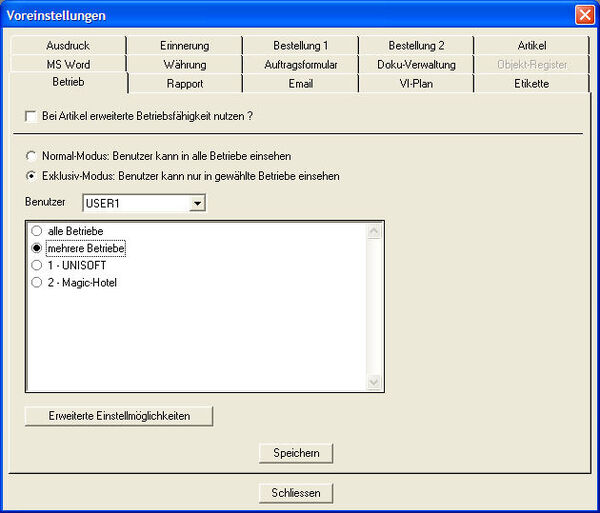
Bei Artikeln erweiterte Betriebsfähigkeit nutzen? | Diese Funktion ermöglicht eine spezielle Verwendung von Artikeln. Wenn sie angewählt ist, werden die Stamminformationen eines Artikels wie Name, Nummer, Typ, etc. global gespeichert. Dann weist man diese Artikel den einzelnen Betrieben zu, welche dann weitere Informationen wie Lagermenge, Preis, Lagerort, etc. definieren können. Wenn sie nicht angewählt ist, werden die Artikel wie die Anlagen oder Objekte pro Betrieb einzeln definiert, ohne gemeinsamen Bezug zu den anderen Betrieben. Hinweis: Falls Sie mit dem Exklusiv-Modus arbeiten (siehe unten), so kann ein Benutzer, der einem bestimmten Betrieb zugewiesen ist, einen Artikel, der nicht nur "seinem", sondern auch einem anderen Betrieb zugeordnet ist, nicht auf den Status "inaktiv" setzen. (Siehe auch Inaktive anzeigen). |
Normal- oder Exklusiv-Modus | Hier definieren Sie, ob Sie die spezielle Betriebsfähigkeit nutzen wollen oder nicht. Im Normal-Modus - der standardmässig angewählt ist - können alle Benutzer in alle Betriebe einsehen. Wählen Sie den Exklusiv-Modus, wenn Sie individuell definieren möchten, welche Benutzer in alle und welche nur jeweils in einen spezifischen Betrieb einsehen dürfen. Falls Sie diesen Modus definieren, wird nach jedem Login ein Dialogfenster erscheinen, bei welchem Sie wählen können, ob Sie für die jeweilige DYNAwin-Session alle Betriebe oder einen bestimmten Betrieb exklusiv sehen möchten. Diesen Dialog können Sie aber durch Anklicken eines Kästchens - Diesen Dialog beim Starten nicht mehr anzeigen - ausblenden, so dass er bei erneutem Öffnen von DYNAwin nicht mehr erscheinen wird. (Siehe auch Benutzer Voreinstellungen Betrieb wählen). |
Benutzer | Wenn Sie oben den Exklusiv-Modus definiert haben, können Sie hier festlegen, welcher Benutzer in welchen Betrieb Einblick und Verarbeitungszugang hat. Wählen Sie in der Auswahlbox den gewünschten Benutzer aus, und klicken Sie anschliessend in der Auflistung der Betriebe unten jenen Betrieb an, in dem sich dieser Benutzer ausschliesslich bewegen soll. Möchen Sie einem Benutzer Zugriff zu sämtlichen Betrieben geben, so wählen Sie alle Betriebe. Möchten Sie hingegen die Einstellung feiner definieren, so können Sie mehrere Betriebe wählen (siehe Beschreibung im folgenden Abschnitt Erweitert Einstellmöglichkeiten). |
Klicken Sie am Schluss auf Speichern, um die Einstellungen einzutragen.
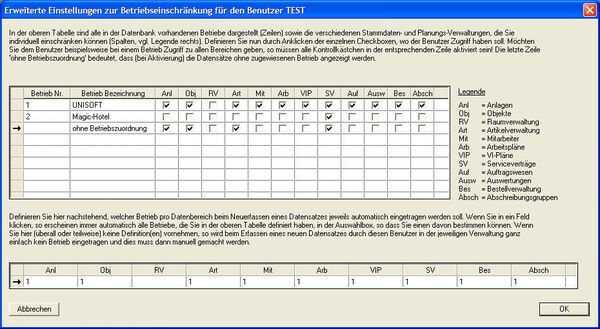
Erweiterte Einstellmöglich- keiten | Möchten Sie einem Benutzer Zugang zu mehr als einem Betrieb (aber nicht zu allen) geben? Dann wählen Sie in der Hauptmaske - sofern der Exklusiv-Modus aktiviert ist - den entsprechenden Benutzer in der Auswahlbox aus, und selektionieren unten die Möglichkeit mehrere Betriebe. Beim ersten Mal wird dann automatisch die folgende Definitionsmaske für die Einstellungen geöffnet (siehe Beispielbild oben). Ansonsten - wenn Sie beispielsweise die Einstellungen ändern möchten - klicken Sie auf die Schaltfläche . Die folgende Maske dient ausschliesslich zur Definition der einzelnen Betriebe, zu denen der ausgewählte Benutzer pro DYNAwin-Bereich Zugang haben darf, das heisst es sind detaillierte Einstellungen der Ansicht für den betreffenden Benutzer möglich. Diese Einstellungen sind von den Zugriffsrechten, die der System-Administrator ebenfalls definieren muss, unabhängig. Es wird hier also nicht definiert, ob der Benutzer im jeweiligen Bereich nur Lese-, Schreib- oder auch Löschrecht hat! Die wichtigsten Erklärungen zum Vorgehen betreffend den möglichen Einstellungen sind in der Maske selber enthalten - wir empfehlen Ihnen, sie aufmerksam durchzulesen. Die obere Tabelle (Matrix) enthält sämtliche Betriebe aufgelistet, die in Ihrer Datenbank enthalten sind. Zusätzlich gibt es am Schluss eine Zeile ohne Betriebszuordnung, die alle Datensätze umfasst, bei denen kein Betrieb zugewiesen ist. Als Spalten sind fix alle DYNAwin Bereiche aufgeführt, bei denen Sie einzeln definieren können, ob der Benutzer Zugang haben soll oder nicht. Es sind dies die Bereiche Anlagen, Objekte, Raumverwaltung, Artikel, Mitarbeiter, Arbeitspläne, VI-Pläne, Serviceverträge, Auftragswesen, Auswertungen, Bestellwesen und Abschreibungsgruppen. Beachten Sie die Legende rechts in der Maske, zumal die Spaltentitel abgekürzt sind! Die Definition des Zugriffs erfolgt durch Anklicken der einzelnen Kontrollkästchen: Ist die jeweilige Checkbox im Schnittpunkt zwischen dem Betrieb (Zeile) und dem gewünschten DYNAwin-Bereich (Spalte) angeklickt, so hat der entsprechende Benutzer Zugang zu diesen Daten. Gemäss dem Beispielbild oben, hat der Benutzer "TEST" unter anderem bei den Anlagen, Objekten und Artikeln Zugang zu den Daten des Betriebes UNISOFT sowie zu jenen ohne Betriebszuweisung, bei den Serviceverträgen zu sämtlichen Daten, bei den Arbeits- und VI-Plänen sowie den Aufträgen hingegen nur zu den Daten von UNISOFT. Die untere Tabelle ermöglicht Ihnen, zusätzlich zu bestimmen, dass der entsprechende Benutzer beim Neuerfassen von Daten jeweils (im neu eröffneten Datensatz des jeweiligen DYNAwin-Bereiches) direkt einen bestimmten Betrieb zugewiesen bekommen soll. Klicken Sie dazu ins entsprechende Feld und es erscheint eine Auswahlliste, die sämtliche in der oberen Tabelle aktivierten Betriebe enthält: Wählen Sie den gewünschten Betrieb aus. Wenn Sie eines oder mehrere Felder leer lassen, dann bedeutet dies ganz einfach, dass kein Betrieb automatisch zugewiesen wird und der Benutzer dies manuell machen muss. Wenn Sie alle Einstellungen vorgenommen haben, klicken Sie auf um diese abzuspeichern. Zusätzliche Hinweise: Wenn der Benutzer in einer Detailmaske die Referenztabelle 'Betriebe' öffnet, so sieht er immer exakt jene Betriebe, die er im entsprechenden Datenbereich sehen und somit auch zuweisen darf. Darf er nur die Datensätze 'ohne Betriebszuordnung' sehen, so ist die Referenztabelle leer. Öffnet der Benutzer hingegen die Betriebsverwaltung via Menü , dann sieht er alle Betriebe, die er maximal sehen darf (sozusagen die Summe aus allen Bereichs-Definitionen). Sofern er das Recht besitzt, neue Betriebe anzulegen, wird er den neu von ihm angelegten Betrieb allerdings nicht sehen. Ein neuer Betrieb erscheint nämlich bei jedem Benutzer mit der Einstellung mehrere Betriebe als Zeile, in der keine Checkbox angeklickt und der Benutzer somit keinen Zugang hat. Kontaktieren Sie deshalb nötigenfalls Ihren System-Administrator, falls dieser Fall auf Sie zutrifft! |