Benutzer Voreinstellungen Tabellen
Wählen Sie das Menü [Login] [Voreinstellungen Benutzer...] und öffnen Sie das fünfte Register Tabellen des Dialogs 'Voreinstellungen Benutzer'. Hier können Sie verschiedene Einstellungen in Bezug auf das Layout der Tabellen und die Darstellung der Datensätze in einzelnen DYNAwin-Verwaltungen vornehmen.
Im ersten Bereich geht es um die Darstellung der Daten in einzelnen DYNAwin-Tabellen: Normalerweise werden in DYNAwin beim Aufrufen einer Tabelle alle Datensätze dargestellt. In manchen Tabellen kann dies eine gewisse Zeit dauern, wenn sie sehr viele Datensätze beinhalten. Es kann auch sein, dass Sie durch eine eingeschränkte Darstellung eine bessere Übersicht erhalten möchten. Stellen Sie deshalb hier ein, bei welcher Tabelle beim Aufruf die Datensätze nicht angezeigt werden sollen, sondern nur die leere Tabelle. Aktivieren Sie entsprechend bei Arbeitspläne, Artikel, Anlagen und/oder Objekte rechts das Kontrollkästchen Darstellen Nein und klicken Sie auf Speichern. Falls Sie diese Einstellung getätigt haben, können Sie mit der Schnellsuch- oder der normalen Suchfunktion (siehe Schnellsuche bzw. Bearbeiten Suchen) nach bestimmten Datensätzen suchen und dann nur diese in den Tabellen darstellen.
Der zweite Bereich erlaubt Ihnen, die fix eingestellte Farbe für editierbare Spalte anzupassen und gegebenenfalls den Standard wieder herzustellen. Im Feld Standard-Farbe sehen Sie die von uns fix eingestellte pink-rosa Farbe und im Feld Ihre Farbe jene, die derzeit für Ihr Benutzerprofil als Standard definiert ist. Falls Sie noch keine Anpassung vorgenommen haben erscheint hier entweder ebenfalls die pink-rosa Farbe des Standards (analog oben) oder aber jene, die Ihr System-Administrator bestimmt hat. Klicken Sie auf die Schaltfläche Farbe ändern, wenn Sie eine andere Farbe definieren möchten. Diese wird dann links angezeigt. Falls Sie die Farb-Einstellung, die Sie einmal vorgenommen hatten, rückgängig machen und wieder die ursprüngliche pink-rosa Farbe für die bearbeitbaren Spalten definieren möchten, dann klicken Sie auf den Button Standard wiederherstellen - die Einstellung wird zurückgesetzt.
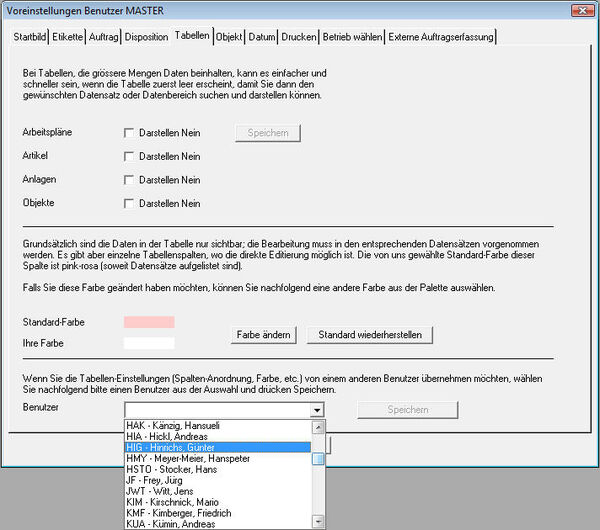
Der dritte Bereich ermöglicht es Ihnen, die Tabellen-Einstellungen von einem anderen Benutzer für sich selber zu kopieren, das heisst sämtliche Einstellungen in Bezug auf die Spaltenauswahl, die Anordnung, die Text- und Hintergrundfarbe, die Textgrösse usw. von einem anderen Mitarbeiter zu kopieren und für sich selber zu verwenden. Wählen Sie in der Auswahlbox Benutzer das Benutzerkürzel (Benutzernamen des Mitarbeiters) aus, dessen Einstellungen Sie übernehmen möchten. Klicken Sie rechts auf Speichern, so dass die Einstellungen auf Ihr Profil überschrieben werden können. Auf der Schaltfläche erscheint kurz Bitte warten... währenddem der Prozess läuft. Anschliessend, wenn Sie eine Tabelle öffnen, wird diese genau so dargestellt wie beim Benutzer, dessen Einstellungen Sie übernommen haben. Selbstverständlich können Sie nun ab dieser Basis wieder eigene Layout-Änderungen vornehmen.
Hinweis: Wenn Sie im dritten Bereich einmal Benutzereinstellungen kopiert hatten, so ist dies bei erneutem Öffnen der Maske nicht sichtbar. (Die Einstellungen jedes Benutzers können immer wieder ändern, so dass sie kurz nach dem Kopiervorgang bereits wieder unterschiedlich sein können!).